top of page


1
Macをお手持ちのオーディオインターフェースと接続します。
2
「アプリケーション > ユーティリティ > Audio MIDI設定」を開き、「オーディオ装置」の設定画面を開きます。(オーディオ装置ウィンドウが表示されない場合は、画面上部のメニューバーの「ウィンドウ」から「オーディオ装置を表示」をクリックします。)

3
(1)で接続した機器が画面左側に表示されていることを確認します。使用する機器を右クリックし、「このサウンド出力装置を使用」を選択します。
※HDMIでは最大7.1chの出力となります。ハイトスピーカーを含むチャンネル構成で再生をするためにはUSB接続が必要です。

4
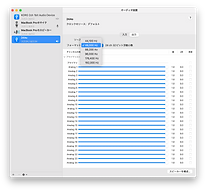
出力タブの「フォーマット」プルダウンメニューから、出力装置やコンテンツの内容に応じて適切なものを選択します。ポイントは以下の通りです。
・チャンネル数: 出力装置に接続されたスピーカー数を選択
・ビット数: 可能な限り大きいものを選択
・サンプルレート: 48kHzを選択
5
画面右下の「スピーカーを構成...」をクリックします。「構成」プルダウンメニューから、お持ちのシステムのスピーカーの構成と一致するもの(「ステレオ」「5.1サラウンド」など)を選択します。最大7.1.4ch出力が可能です。
※お持ちのシステムがITU 7.1ch配置となっている場合は「7.1サラウンド」ではなく「7.1リアサラウンド」を選択してください。

6
画面下部に表示されているチャンネル番号が、正しい順番で設定されていることを確認します。順番が正しくなかったり、チャンネル番号が表示されていない場合は、各チャンネルのプルダウンメニューから正しいチャンネルを選択してください。
7
「適用」をクリックし、設定を終了します。
8
Chromeブラウザでコンテンツを再生してください。
bottom of page