top of page


1
PCをオーディオインターフェースと接続します。
2
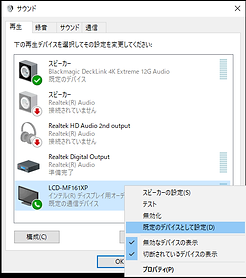
スタートボタンから、 [Windows システムツール] - [コントロール パネル]を開き「サウンド」設定を開きます。(1)で接続した機器を右クリックし、「既定のデバイスとして設定」を選択します。
3
画面左下にある「構成」をクリックし、「オーディオ チャンネル」メニューから「5.1サラウンド」「7.1サラウンド」など、お持ちのシステムのスピーカー構成と一致するものを選択します。「次へ」をクリックし、スピーカー構成の設定を完了してください。
最大7.1chで出力可能です。

4
(2)で設定した機器が選択された状態で、画面右下にある「プロパティ」を開きます。「詳細」タブの「規定の形式」から、48000 Hzサンプルレートを選択(ビット数は最大のものを選択)します。

5
Chromeブラウザでコンテンツを再生してください。
bottom of page